Cały panel, ekran po ekranie.
Zamiast listy haseł - zrzuty z działającej instalacji. Każdy ekran opisany tym, co faktycznie robi.
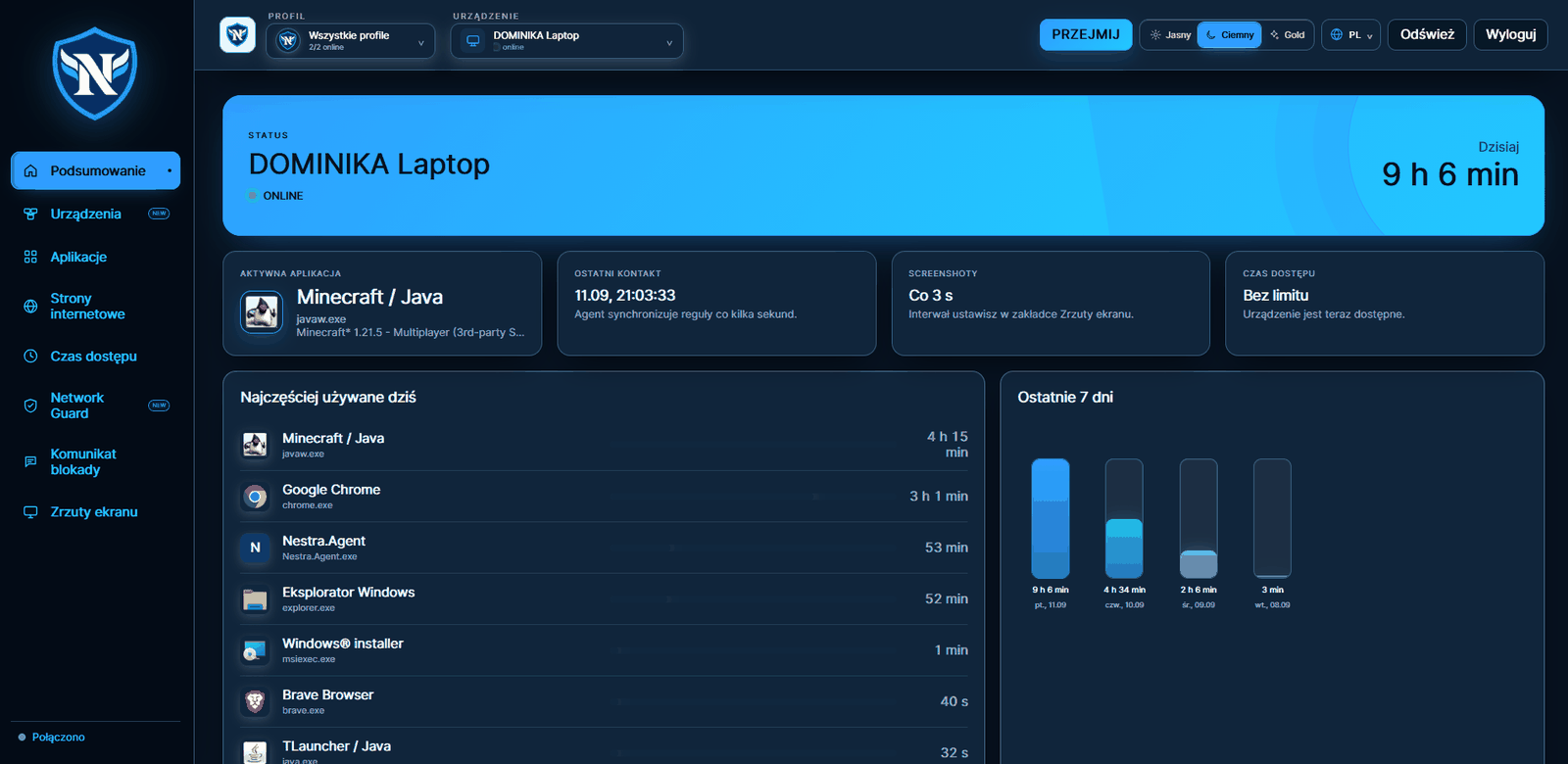
Pierwszy ekran po zalogowaniu
Widzisz czas przed ekranem, aktywną aplikację, moment ostatniego kontaktu Agenta i stan limitu. Niżej ranking aplikacji z dziś i słupki z ostatnich siedmiu dni.
- Status urządzenia: online lub offline z godziną ostatniego kontaktu
- Ranking aplikacji z czasem co do sekundy
- Siedem dni wstecz na jednym wykresie
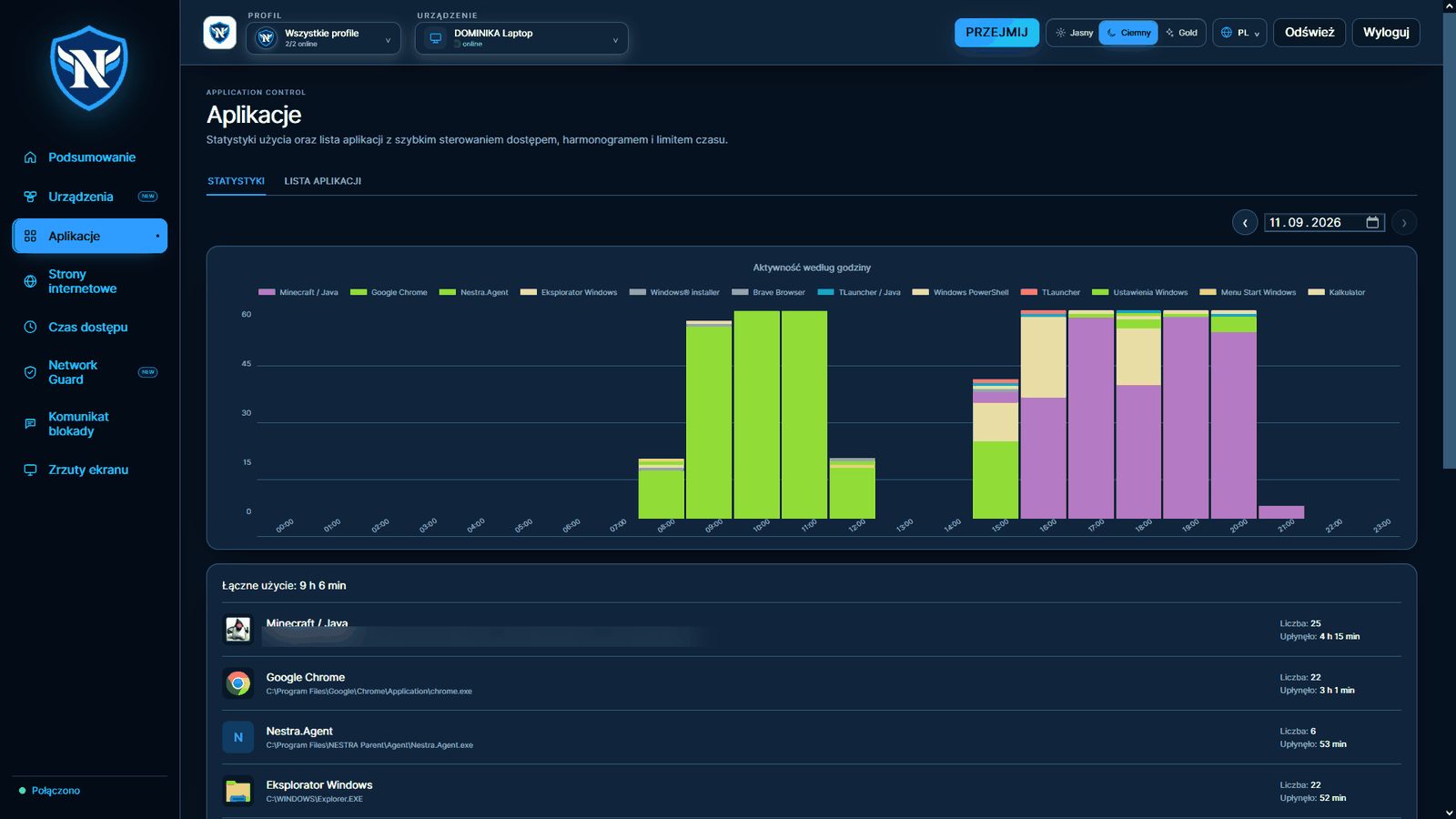
Statystyki godzinowe i reguły dla programów
Wykres pokazuje aktywność w rozbiciu na godziny i aplikacje. Z listy ustawiasz dostęp, harmonogram i osobny limit czasu dla wybranego programu.
- Reguła osobno dla każdego pliku wykonywalnego
- Bonus czasowy przyznawany pojedynczej aplikacji
- Tryb, w którym nowo wykryte programy są domyślnie zablokowane
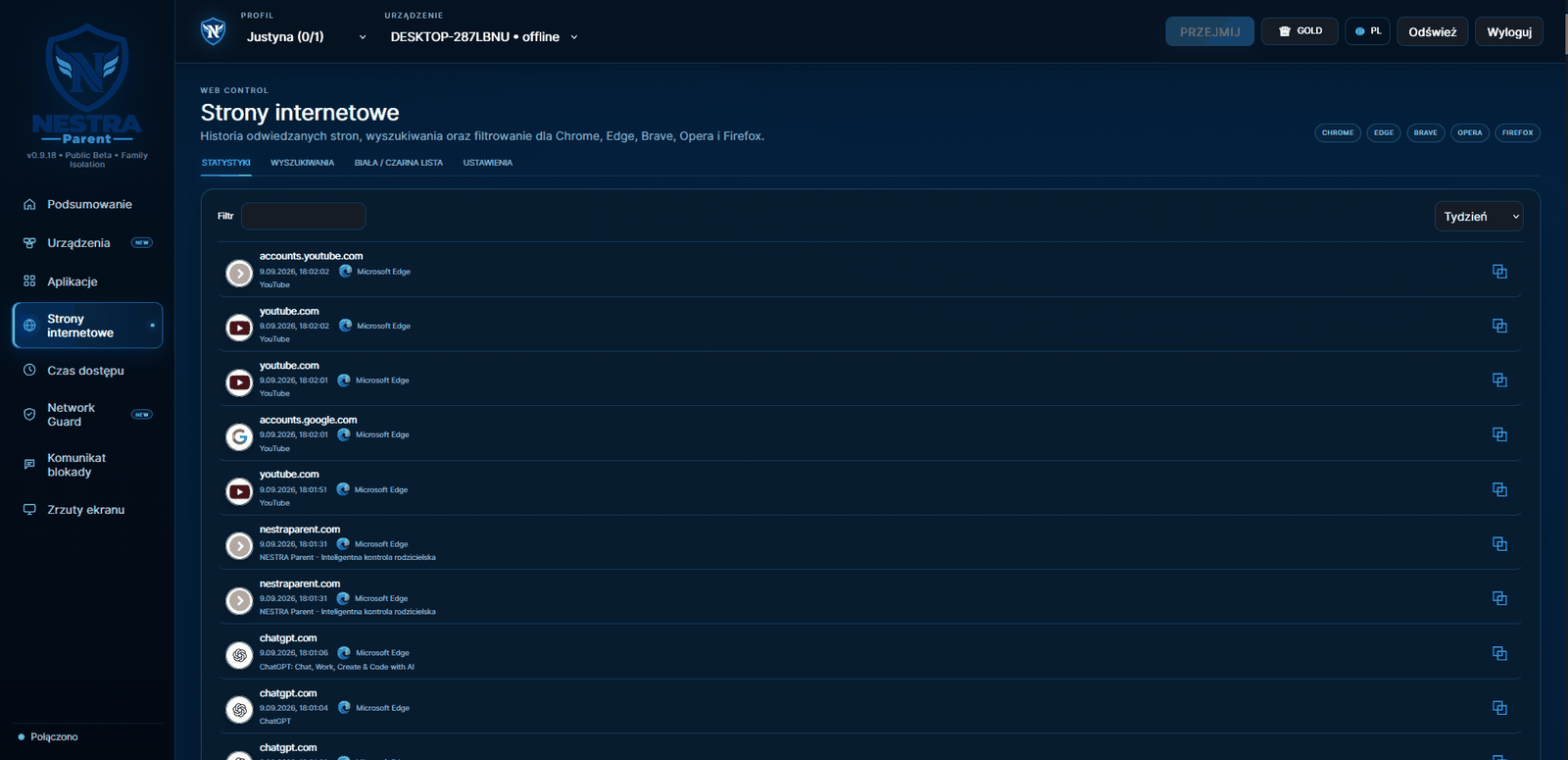
Historia, wyszukiwania i listy
Pełna historia z podziałem na przeglądarki, obok zakładka z frazami wyszukiwania. Biała i czarna lista działają na domenach i poddomenach.
- Filtr tekstowy i zakres czasu: dzień, tydzień, własny
- Osobna zakładka z tym, czego dziecko szukało
- Ustawienia filtrowania per przeglądarka
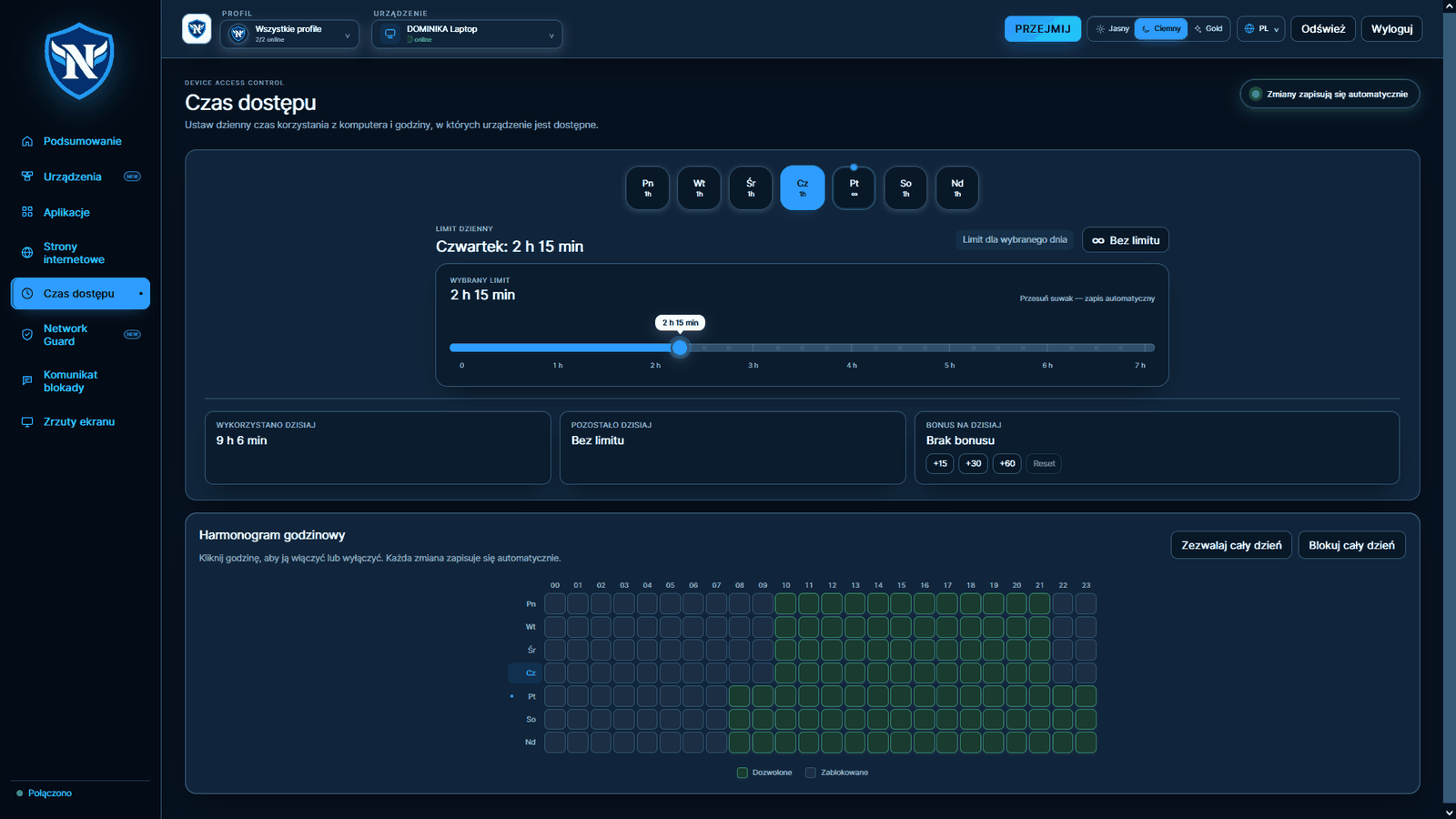
Limit dzienny i siatka godzin
Dla każdego dnia tygodnia ustawiasz osobny limit minut. Pod spodem siatka 24 godzin na 7 dni decyduje, kiedy komputer w ogóle się uruchomi.
- Licznik „wykorzystano” i „pozostało” odświeżany na bieżąco
- Bonus +15 / +30 / +60 minut na dziś, z przyciskiem cofnięcia
- Zezwól lub zablokuj cały dzień jednym kliknięciem
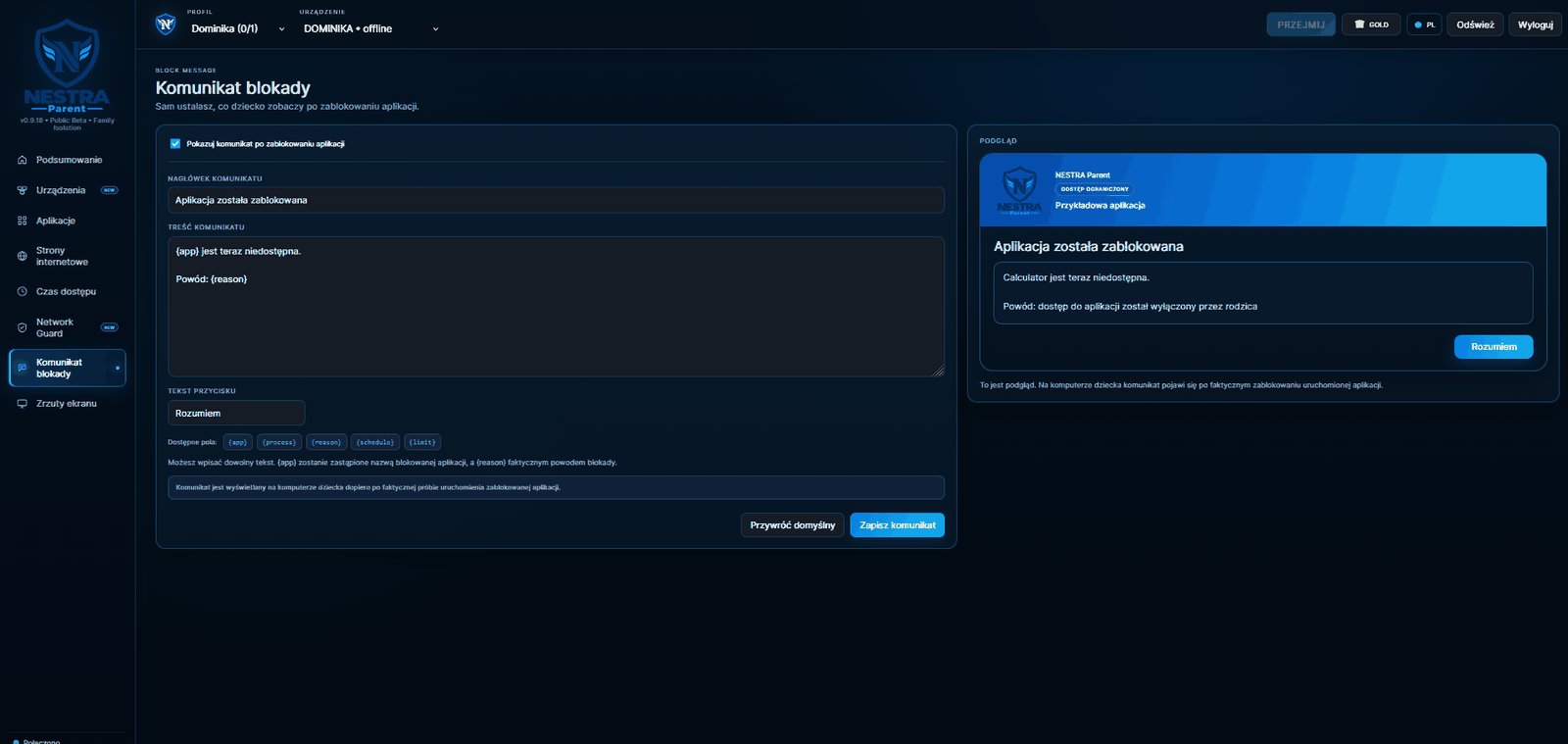
Dziecko wie, dlaczego nie może
Sam ustalasz treść ekranu, który zobaczy dziecko po zablokowaniu aplikacji. Pola {{app}}, {{reason}}, {{schedule}} i {{limit}} podstawiają nazwę programu i faktyczny powód.
- Własny nagłówek, treść i napis na przycisku
- Komunikat pojawia się dopiero przy realnej próbie uruchomienia
- Można wyłączyć, jeśli wolisz ciche blokowanie
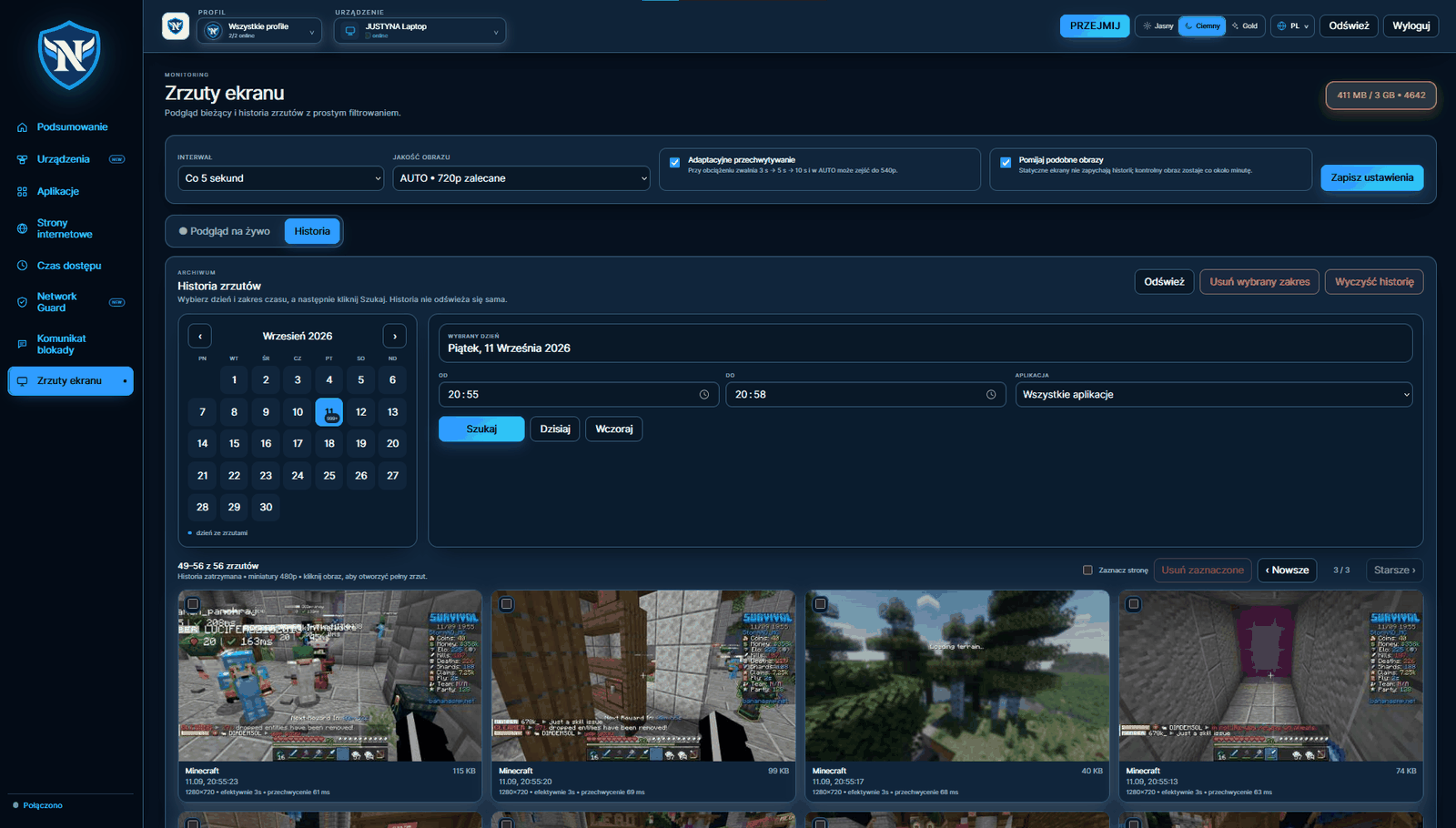
Historia obrazu z filtrowaniem
Interwał, jakość i tryb oszczędzania ustawiasz sam. Historię przeglądasz po dacie, godzinie albo aplikacji.
- Skróty: dzisiaj, wczoraj, ostatnia godzina, 3 h, 6 h, własny zakres
- Pomijanie podobnych kadrów — kontrolny obraz i tak zostaje co minutę
- Kasowanie zaznaczonego zakresu jednym przyciskiem
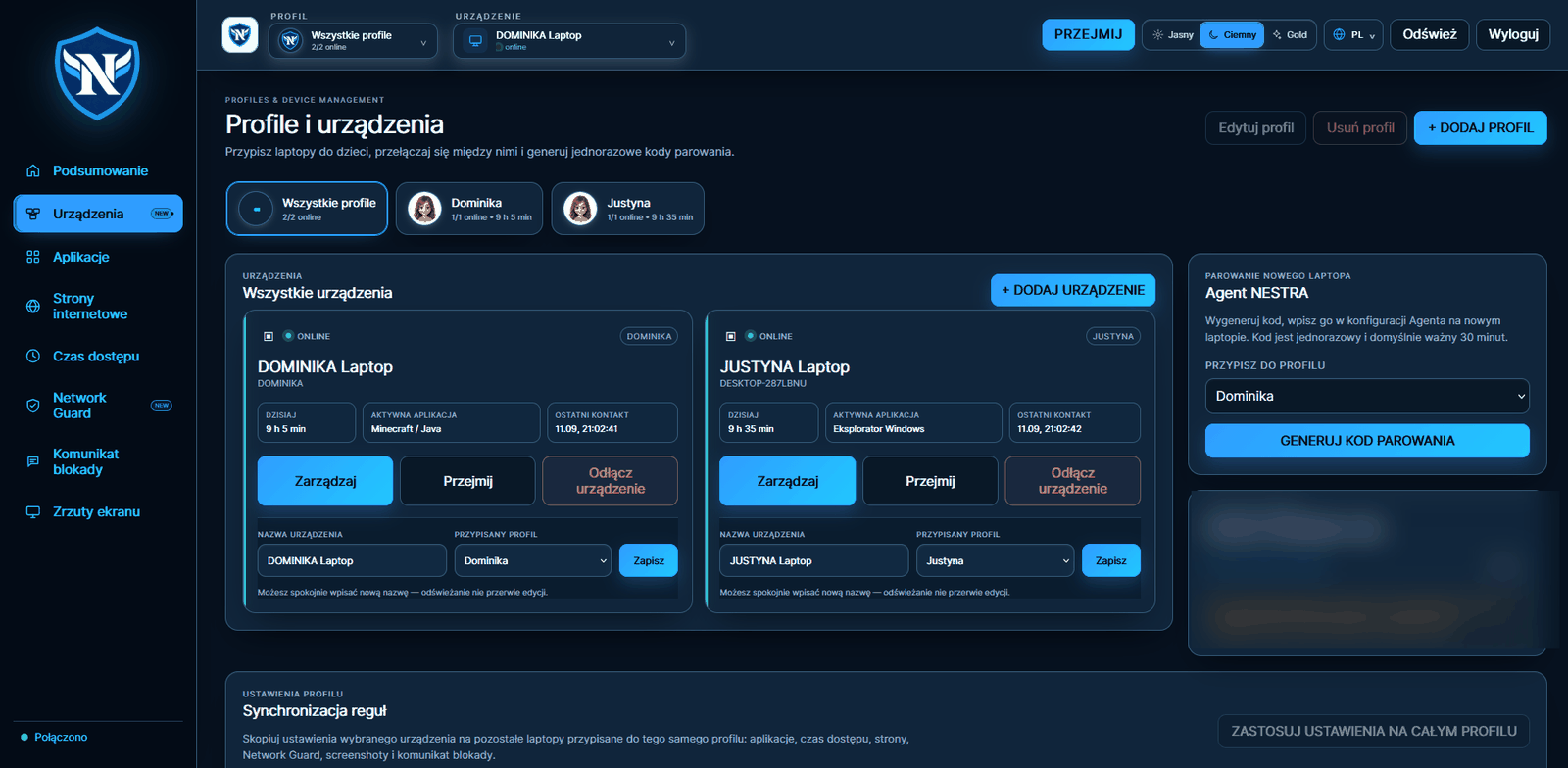
Jedno konto, cała rodzina
Profil to dziecko, urządzenie to laptop. Jeden profil może mieć kilka komputerów, a ustawienia skopiujesz między nimi jednym przyciskiem.
- Jednorazowy kod parowania ważny 30 minut
- Odłączenie urządzenia z panelu odblokowuje deinstalację Agenta
- Przełączanie między dziećmi bez wylogowania